Guía
Cómo instalar y usar skills de Claude en cada aplicación
Para instalar una skill en la app de Claude, comprime la carpeta de la skill en un ZIP y súbela en Customize > Skills, con la ejecución de código activada. En Claude Code, copia la carpeta en ~/.claude/skills o en la carpeta .claude/skills de un proyecto, o instala un plugin con /plugin. Después describe tu tarea, o escribe / y elige la skill. Lee todos los archivos antes de instalarla.
$ npx skills add coreyhaines31/marketingskills --skill seo-audit
✓ Encontrada 1 skill: seo-audit
✓ Instalada en .claude/skills/seo-audit/
.claude/
skills/
seo-audit/
SKILL.md
Lista: Claude la usa cuando la tarea la pide
Lo esencial
- La app de Claude acepta un ZIP con la carpeta de la skill en el primer nivel.
- Claude Code lee ~/.claude/skills para todos tus proyectos y .claude/skills para un proyecto.
- Cowork carga las skills de tu cuenta de claude.ai, no la carpeta ~/.claude de tu ordenador.
- El instalador npx skills add pone una skill en Claude Code, Codex, Cursor y 75 agentes más.
- ChatGPT, Codex y Cursor leen el mismo formato SKILL.md que Claude.
- Una skill ejecuta instrucciones y scripts, así que léela antes de activarla.
Cómo instalar una skill en la app de Claude
En la app de Claude, una skill se instala subiéndola como archivo ZIP. Abre Customize > Skills, pulsa +, después Create skill y Upload a skill. El ZIP debe contener la propia carpeta de la skill, con SKILL.md dentro, no los archivos sueltos. Las skills se ejecutan en el entorno de código de Claude, así que la ejecución de código y creación de archivos debe estar activada en Settings > Capabilities.
Subida en la app de Claude
Actualizado en noviembre de 2026levercrew
Cuatro pasos de una carpeta a una skill que Claude usa
Subir en la app de Claude
- Comprime la carpeta La carpeta en el primer nivel del ZIP
- Customize > Skills Pulsa + y después Create skill
- Upload a skill Elige el archivo ZIP
- Actívala Después describe tu tarea
El error habitual: comprimir los archivos de dentro de la carpeta. Claude busca mi-skill/SKILL.md dentro del archivo.
En los planes Team, las skills vienen activadas para la organización. En Enterprise, primero las activa un propietario. Los propietarios también pueden subir una skill para todos. Los miembros pueden compartir sus skills con compañeros o publicarlas en la biblioteca de la organización. Una skill que alguien comparte contigo queda desactivada hasta que la activas.
- Activa la ejecución de código y creación de archivos en Settings > Capabilities.
- Comprime la carpeta desde la carpeta superior:
zip -r mi-skill.zip mi-skill/. - Abre Customize > Skills, pulsa + y después Create skill.
- Elige Upload a skill y selecciona el archivo ZIP.
- Activa la skill en tu lista.
Cómo añadir skills en Claude Code
Claude Code lee las skills de carpetas de tu ordenador. Pon una skill en ~/.claude/skills/mi-skill/ para usarla en todos tus proyectos, o en .claude/skills/mi-skill/ dentro de un repositorio para usarla allí y compartirla con git. Un plugin del menú /plugin instala varias skills a la vez. Claude Code detecta las carpetas nuevas durante la sesión.
Si inicias sesión con tu cuenta de claude.ai, Claude Code también carga las skills que activaste en la app de Claude. Ejecuta /skills para verlas en el apartado claude.ai sync. Las skills de un plugin se ejecutan como /nombre-del-plugin:nombre-de-la-skill, así que dos plugins pueden tener una skill con el mismo nombre.
Pasos y skills que encajan en la terminal: skills de Claude en Claude Code.
- Copia la carpeta de la skill para que el archivo quede en
~/.claude/skills/mi-skill/SKILL.md. - Para un solo proyecto, usa
.claude/skills/en el repositorio y haz commit. - Para un plugin, añade su marketplace con
/plugin marketplace add owner/repo. - Instálalo con
/plugin install nombre-del-plugin@nombre-del-marketplace. - Ejecuta
/skillspara ver qué se ha cargado. Si falta una skill nueva, ejecuta/reload-skills.
Cómo usar skills de Claude en Cowork
Cowork carga las skills activadas en tu cuenta de claude.ai al empezar cada sesión. No lee la carpeta ~/.claude de tu ordenador, así que una skill que solo está allí no aparece. Añade la skill en Customize, la misma página que en la app de Claude, como ZIP o dentro de un plugin.
Para añadir un plugin, abre Customize en la barra lateral, elige Plugins, después Discover, e instálalo. También puedes añadir un repositorio de GitHub como marketplace con su nombre corto owner/repo. Un plugin puede añadir skills, conectores, agentes y hooks de una vez. Escribe /nombre-del-plugin:comando para ejecutar uno de sus comandos, o describe la tarea y deja que Claude elija la skill.
Más sobre Cowork: skills de Claude en Cowork.
Cómo instalar skills con npx skills add
npx skills add es un instalador gratuito de línea de comandos de Vercel Labs. Copia skills de un repositorio de GitHub en las carpetas que leen tus agentes de código, así que un solo comando sirve para Claude Code, Codex, Cursor y 75 agentes más. Necesita Node.js 22.20 o posterior. Por defecto instala en el proyecto actual, y con -g instala para todos tus proyectos.
Formas de instalar por app
Actualizado en noviembre de 2026levercrew
Las apps de chat aceptan subidas; las de código leen carpetas
Formas de añadir una skill
Funciona Forma principal
Las skills de ChatGPT piden un plan Business, Enterprise, Healthcare o Edu. En Cowork se sube desde Customize.
Cada página de skill de este directorio muestra su línea npx exacta. El instalador lista las skills de un repositorio y te pregunta cuáles instalar y para qué agentes.
- Abre una terminal en la carpeta de tu proyecto.
- Ejecuta
npx skills add owner/repoy elige las skills y los agentes de la lista. - Para una sola skill y solo en Claude Code:
npx skills add owner/repo --skill nombre -a claude-code. - Añade
-gpara instalarla en todos tus proyectos. - Revisa con
npx skills list, actualiza connpx skills updatey borra connpx skills remove.
Cómo instalar skills de Claude en ChatGPT, Codex y Cursor
ChatGPT, Codex y Cursor siguen el mismo formato abierto Agent Skills que Claude, así que la mayoría de las carpetas de skills funcionan allí sin cambios. ChatGPT acepta una subida en su página de Skills en los planes Business, Enterprise, Healthcare y Edu. Codex y Cursor leen carpetas de tu ordenador, y Cursor también lee las carpetas .claude/skills de Claude. Las skills con scripts necesitan una aplicación que ejecute código.
ChatGPT analiza cada skill que subes antes de dejarte usarla, y puede marcarla como Needs Review o Blocked. Codex trae un $skill-installer para skills seleccionadas. Pasos completos por aplicación: ChatGPT, Codex y Cursor.
| Aplicación | Dónde van las skills | Cómo se llama una |
|---|---|---|
| ChatGPT | Barra lateral > Plugins > pestaña Skills > Add > Upload from your computer | Escribe @ y elige la skill, o describe la tarea |
| Codex | .agents/skills en un repositorio, o ~/.agents/skills para todo tu trabajo | Escribe $ y el nombre de la skill, o ejecuta /skills |
| Cursor | .agents/skills o .cursor/skills en un proyecto, ~/.cursor/skills para ti, y .claude/skills | Escribe / en el chat de Agent y elige la skill |
Cómo usar una skill y comprobar que se ha cargado
Con la skill activada, describe tu tarea con tus palabras y Claude carga la skill cuya descripción encaja. Para elegirla tú, escribe / en el cuadro de mensaje de la app de Claude, o escribe /nombre-de-la-skill en Claude Code. Para comprobar que se ha cargado, busca la skill en el razonamiento de Claude en la app, o ejecuta /skills en Claude Code.
Cuando Claude no elige una skill, a la descripción suelen faltarle las palabras que usas al pedir la tarea. Cómo escribir una que funcione: crear una skill de Claude.
- App de Claude: la skill aparece en Customize > Skills con el interruptor activado.
- Claude Code: pregunta “What skills are available?” o ejecuta
/skills. - Claude Code:
claude plugin validate ~/.claude/skillsencuentra un SKILL.md con la cabecera mal escrita. - Si sigue sin aparecer: llama a la skill por su nombre y añade a su descripción las palabras que usa la gente para la tarea.
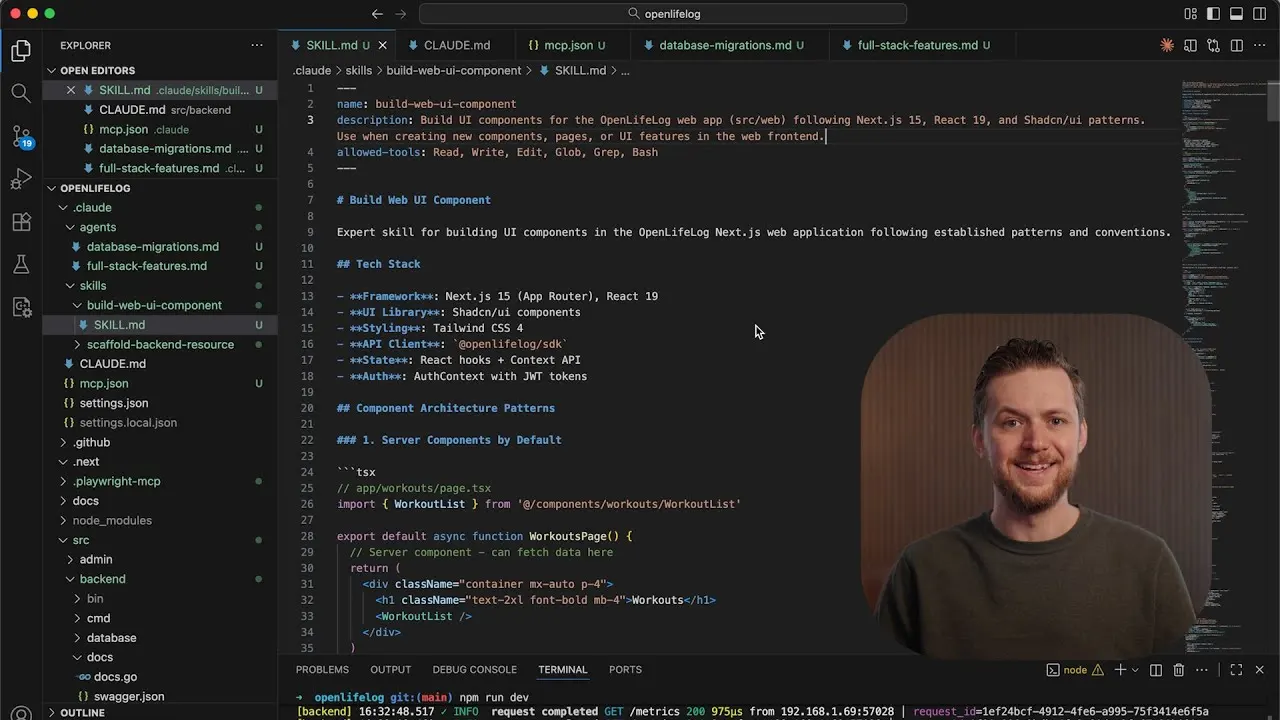
Cómo instalar una skill de Claude con seguridad
Instala skills solo de fuentes de confianza y lee todos sus archivos antes. Las instrucciones y los scripts de una skill se ejecutan como parte de tu trabajo, y Anthropic no revisa las skills que subes o que te pasa un compañero. En Claude Code y Cowork, los scripts pueden ejecutarse en tu propio ordenador. En la app de Claude, se ejecutan en el entorno de código de Claude.
Antes de activarla
Actualizado en noviembre de 2026levercrew
Lee los archivos antes, porque una skill puede ejecutar código
Riesgos principales
- Inyección de prompts en las instrucciones
- Fugas de datos por paquetes de código
- Llamadas a servidores no fiables
Qué leer
- SKILL.md, línea a línea
- Cada script y sus paquetes
- Imágenes y otros archivos incluidos
Anthropic señala dos riesgos principales: la inyección de prompts, cuando un texto oculto hace que Claude haga algo que no pediste, y las fugas de datos a través de paquetes de código o de instrucciones inyectadas.
- Lee SKILL.md y cada archivo de scripts/ antes de activar la skill.
- Revisa las dependencias de código, los archivos incluidos y cualquier enlace a un servidor externo.
- Nunca pongas claves de API ni contraseñas en una skill: todas las personas con quienes la compartes reciben sus archivos.
- En Claude Code, un script te pide permiso salvo que la skill apruebe esa herramienta de antemano.
Preguntas
Preguntas frecuentes
¿Por qué no aparece la skill que he subido?
Casi siempre el ZIP contiene los archivos y no la carpeta. Claude busca mi-skill/SKILL.md dentro del archivo. Comprime la carpeta desde la carpeta superior, revisa la lista con `unzip -l mi-skill.zip` y comprueba que la ejecución de código está activada.
¿Necesito activar la ejecución de código?
Sí, en la app de Claude. Las skills se ejecutan en el entorno de código de Claude, así que activa la ejecución de código y creación de archivos en Settings > Capabilities. En los planes Team y Enterprise, la activa un propietario para toda la organización.
¿Las skills de la app de Claude funcionan en Claude Code?
Sí, si inicias sesión en Claude Code con la misma cuenta. Claude Code las descarga al empezar la sesión y las muestra en el apartado claude.ai sync de /skills. Las skills que añades desde la línea de comandos de Claude Code se quedan en ese ordenador.
¿Cuántas skills puedo instalar?
La documentación no fija un número, pero cada skill añade su nombre y su descripción a cada turno. En Claude Code la lista ocupa el 1 % de la ventana de contexto, y con muchas skills quita las descripciones que menos usas. Desactiva las skills que no uses.
¿Cómo borro una skill?
En la app de Claude, ábrela en Customize > Skills, desactívala y elige Delete en su menú de tres puntos. En Claude Code, borra su carpeta de ~/.claude/skills o de .claude/skills, o desinstala el plugin que la añadió.
¿Qué skill instalo primero?
La de la tarea que tu equipo repite más. El directorio de skills de Claude ordena 97 skills y plugins por tarea, y skill-creator te ayuda a escribir la tuya.
Fuentes (11)
- Centro de ayuda de Claude: Use skills in Claude
- Documentación de Claude: Skills overview
- Documentación de Claude: Create custom skills (empaquetar y probar)
- Documentación de Claude: Connectors, skills, and plugins
- Documentación de Claude: Install plugins (Cowork)
- Documentación de Claude: Cowork overview
- Documentación de Claude Code: Extend Claude with skills
- vercel-labs/skills: README del instalador de skills
- Centro de ayuda de OpenAI: Skills in ChatGPT
- Documentación de OpenAI Codex: Build skills
- Documentación de Cursor: Agent Skills
Lo montamos con tu equipo
Reserva una llamada gratis de 30 minutos. Instalamos las skills que necesitáis, escribimos las vuestras y os enseñamos a usarlas.
Reserva una llamada inicial